
Post für alle Konten
in einer ruhigen Oberfläche
Der weltweit einzige grafische Client für himalaya. Schlank, dunkel, ohne Ballast — und mit einem Verbindungs-Zahnrad, das die Postfächer auch dort lässt, wo sie hingehören.
Diese Seite beschreibt ehrlich, was die Anwendung kann — und was noch nicht. Keine Werbeversprechen.
01Was es ist
himalaya ist ein Kommandozeilen-Programm, das E-Mail-Konten verwaltet: lesen, antworten, verschieben, Flags setzen. Sehr mächtig, sehr schnell — aber unsichtbar. Bis jetzt gab es dafür keine Oberfläche.
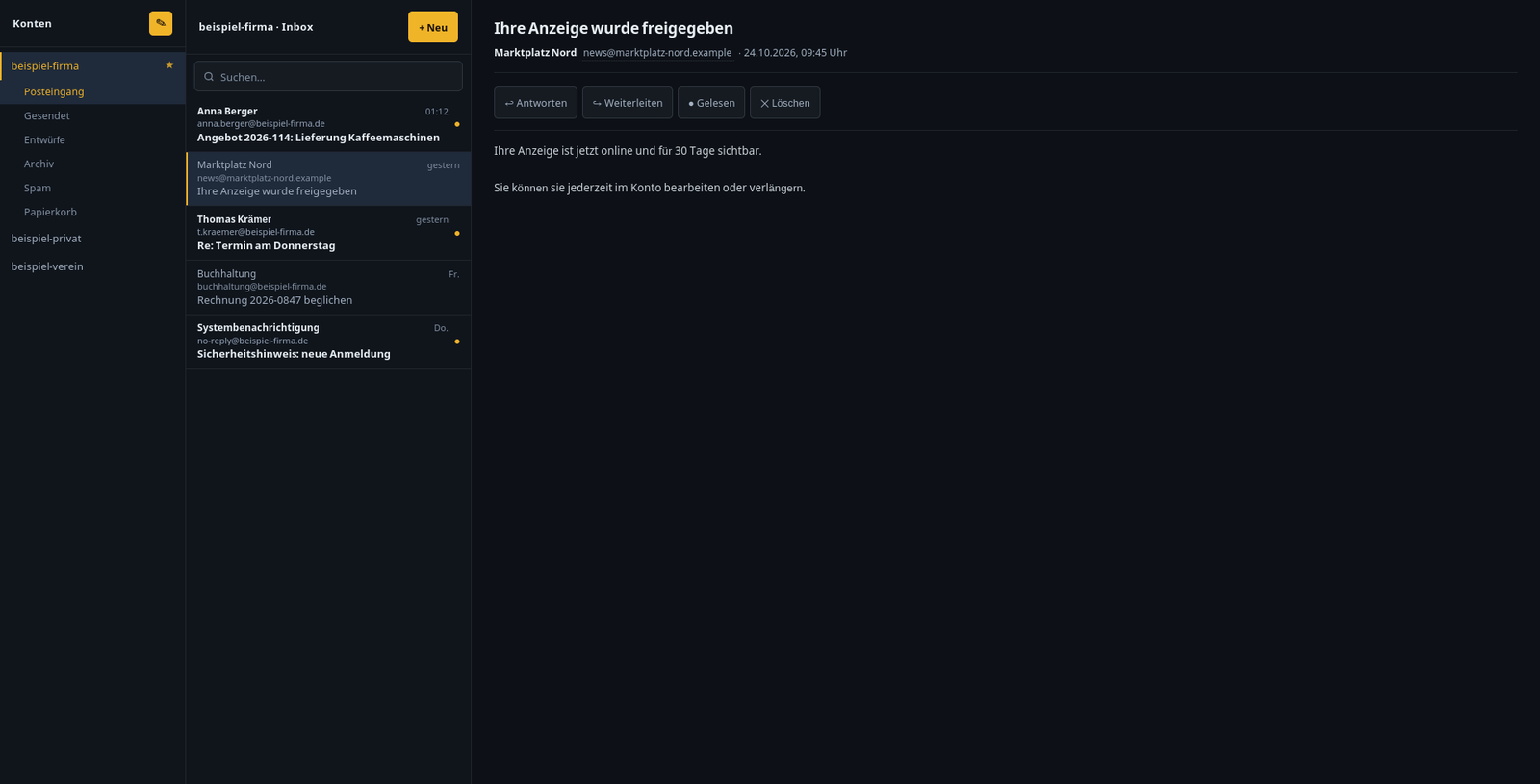
Smartys Himalaya GUI legt eine ruhige, dunkle Oberfläche darüber. Keine Cloud dazwischen, kein Konto bei einem Anbieter: Die Anwendung spricht direkt mit dem himalaya auf deinem Rechner — oder auf einem anderen, wenn deine Postfächer dort liegen.
Was es kann
- Beliebig viele Konten in einer Liste, mit Ordnerbaum je Konto — im Test 32 Postfächer
- Anbieter-Erkennung: Adresse eingeben, Server werden automatisch gefüllt (Gmail, GMX, T-Online, Web.de, IONOS und weitere)
- Antworten im Thread-Stil mit Zitat, mehrere Signaturen je Konto, Signaturgruppen
- Suche innerhalb des Kontos, deutsche Ordnerbezeichnungen
- Echte Absenderadresse in der Liste, nicht nur der Anzeigename — wichtig für Spam-Erkennung
- Verbindungs-Zahnrad: himalaya läuft lokal oder auf einem anderen Rechner per SSH
- Drei Fassungen aus einer Codebasis: Windows-Programm, Linux-Fenster, Browser
Was noch fehlt
- Anhänge versenden (empfangene Anhänge werden angezeigt)
- Entwürfe dauerhaft speichern
- Push-Benachrichtigungen bei neuer Post
02Installation
Alle Pakete enthalten das Programm und die Oberfläche. Wähle das passende für dein System — die Anleitung darunter erklärt jeden Schritt.
| Windows 10 / 11 | Installer herunterladen |
| Debian, Ubuntu, Mint | Paket (DEB) |
| Fedora, Red Hat, openSUSE | Paket (RPM) |
Windows 10 / 11
Der Installer enthält alles: das Programm, die Mail-Engine himalaya und die Oberfläche. Auf dem Zielrechner muss nichts vorinstalliert sein — kein Python, kein himalaya, kein Zusatzpaket.
- Schritt 1: Installer herunterladen und doppelklicken
- Schritt 2: Windows zeigt eventuell „Weitere Informationen" → Trotzdem ausführen (das Programm ist nicht signiert; ein Zertifikat kostet jährlich Geld)
- Schritt 3: Durchklicken. Keine Administratorrechte nötig — die Installation landet im eigenen Benutzerprofil
- Schritt 4: Startmenü → Smartys Himalaya GUI
Deinstallieren: Einstellungen → Apps → Smartys Himalaya GUI. Die Konten-Einstellungen bleiben dabei erhalten.
Linux (Debian, Ubuntu, Mint)
sudo dpkg -i smartys-himalaya-gui_0.4.1_all.deb
sudo apt-get install -f
Danach steht die Anwendung im Anwendungsmenü. Zusätzlich läuft sie als Dienst im Hintergrund und ist im Browser unter http://127.0.0.1:8770 erreichbar.
Linux (Fedora, Red Hat, openSUSE, SLES)
sudo dnf install smartys-himalaya-gui-0.4.1-1.noarch.rpm
# openSUSE und SLES stattdessen:
sudo zypper install smartys-himalaya-gui-0.4.1-1.noarch.rpm
Das RPM legt das Programm unter /usr/share/smartys-himalaya-gui ab statt in einen
Python-Paketordner — der heißt auf jeder Distribution anders. So läuft ein und dasselbe Paket
überall. Für das eigene Fenster wird WebKitGTK gebraucht, die Browser-Variante braucht nur Python.
Wer lieber ohne Paket arbeitet:
git clone https://github.com/smartonaut/smartys-himalaya-gui
cd smartys-himalaya-gui
pip install --user .
python3 -m smartys_mail03Konten einrichten
Beim ersten Start ist die Liste leer und der Assistent öffnet sich von selbst. Er fragt nur, was er wirklich wissen muss.
| Feld | Was hinein gehört |
|---|---|
| Name | Beliebig, nur für dich — zum Beispiel privat oder firma |
| Adresse | Deine vollständige E-Mail-Adresse |
| Anzeigename | Was Empfänger sehen, wenn du schreibst |
| Passwort | Bei Gmail ein App-Passwort, nicht das Kontopasswort |
Gmail: App-Passwort erzeugen
Google lässt Programme nur mit einem eigenen Passwort an das Postfach — das normale Passwort funktioniert nicht. Das ist kein Fehler der Anwendung.
- Zwei-Faktor-Anmeldung im Google-Konto muss aktiv sein
- myaccount.google.com/apppasswords öffnen
- Namen vergeben (zum Beispiel „Himalaya"), Passwort erzeugen, den 16-stelligen Code kopieren
- Diesen Code im Assistenten als Passwort eintragen
Bei allen anderen Anbietern reicht in der Regel das normale Passwort. Die Serverdaten trägt der Assistent selbst ein, sobald die Adresse steht.
04Wo läuft himalaya?
Das ist der Punkt, der diese Anwendung von anderen unterscheidet. Es gibt zwei Betriebsarten — umschaltbar über das Zahnrad neben dem Stift.
Auf diesem Rechner
himalaya liegt neben dem Programm und verwaltet die Postfächer direkt. Der Normalfall für einen einzelnen Arbeitsplatz.
Die Konten stehen in %APPDATA%\himalaya\config.toml (Windows) beziehungsweise ~/.config/himalaya/config.toml (Linux).
Auf einem anderen Rechner (SSH)
Sinnvoll, wenn deine Postfächer zentral liegen — etwa auf einem Heimserver — und du von mehreren Geräten darauf zugreifen willst. Die Zugangsdaten bleiben dann an einer einzigen Stelle. Die anderen Rechner brauchen nur einen SSH-Schlüssel, kein einziges Passwort.
Einrichten
- 1. Auf dem Zielrechner muss ein SSH-Server laufen
- 2. Zahnrad öffnen → Auf einem anderen Rechner (SSH) wählen
- 3. Ziel eintragen, zum Beispiel
benutzer@192.168.1.50 - 4. himalaya-Pfad leer lassen — die Anwendung sucht das Programm selbst (
command -v,~/.local/bin,~/.cargo/bin,/usr/local/bin) - 5. Speichern und prüfen — die Antwort zeigt sofort, wie viele Konten gefunden wurden
Warum nicht einfach die config.toml kopieren? Weil darin die Postfach-Passwörter im Klartext stehen. Wer sie auf fünf Rechner verteilt, hat sie an fünf Stellen liegen. Über SSH bleibt es bei einer.
Schlüssel statt Passwort
Damit die Verbindung ohne Eingabe klappt, braucht der Zielrechner deinen öffentlichen Schlüssel:
ssh-keygen -t ed25519                  # nur, wenn noch keiner existiert
ssh-copy-id benutzer@zielrechner
Beim ersten Verbinden fragt die Anwendung einmal nach der Bestätigung des Host-Schlüssels. Ändert sich der Schlüssel später, verweigert sie die Verbindung — das ist Absicht und schützt vor Zwischenschaltern.
05Im Bild
06Versionslog
- Gelesen bleibt gelesen — geöffnete Nachrichten wurden beim Wechsel des Kontos wieder als ungelesen angezeigt. Die Ursache lag im Aufruf des Kommandozeilen-Programms: Es erwartet die Kennzeichnung als Option (
--flag seen), die Anwendung übergab sie als einfaches Argument. Jeder Aufruf scheiterte stillschweigend - Der Gelesen-Knopf schaltet jetzt wirklich um — vorher konnte er Nachrichten nur als gelesen markieren, nicht zurück
- Gelesen wird an
\Seenerkannt — eine markierte, aber ungelesene Nachricht galt bisher fälschlich als gelesen
- Oberfläche auf Deutsch und Englisch — umschaltbar im Zahnrad unter „Sprache der Oberfläche“, die Wahl bleibt gespeichert. Übersetzt wird nur die Bedienung, niemals der Inhalt deiner Mails
- Rechtschreibprüfung beim Verfassen — Betreff und Textfeld unterstreichen falsch geschriebene Wörter (Linux braucht
hunspell-deoderhunspell-en) - Übersetzer — ein Knopf in der Nachrichtenansicht. Entweder ein lokales Sprachmodell über
ollama(der Text bleibt auf dem Rechner) oder ein LibreTranslate-Dienst. Zielsprachen: Deutsch, Englisch, Französisch, Spanisch, Italienisch, Polnisch, Türkisch, Niederländisch
- Löschen funktioniert jetzt überall: Die Anwendung sucht den Papierkorb selbst, auch wenn er beim Anbieter anders heißt als eingestellt (
Deleted ItemsstattTrash) - Wird kein Papierkorb gefunden, erscheint ein verständlicher Hinweis statt einer kryptischen Fehlermeldung
- RPM-Paket für Fedora, Red Hat, openSUSE und SLES
- Die Fenster-Variante startete unter Linux den Hintergrunddienst statt des Fensters und lief in eine Neustartschleife — behoben
- Oberfläche für beliebig viele himalaya-Konten mit Ordnerbaum je Konto
- Konto-Assistent mit Anbieter-Erkennung — Serverdaten werden automatisch ergänzt
- Nachrichten lesen, antworten, als gelesen markieren, löschen, weiterleiten
- Signatur-Editor mit mehreren Signaturen je Konto und frei benennbaren Gruppen
- Suche im gewählten Konto, deutsche Ordnernamen
- Echte Absenderadresse in der Liste statt nur des Anzeigenamens
- Verbindungs-Zahnrad: himalaya lokal oder auf einem anderen Rechner per SSH betreiben
- Windows-Fassung als Installer mit Startmenü, Deinstallation und mitgeliefertem himalaya
- Linux-Paket mit Anwendungsmenü-Eintrag und Hintergrunddienst im Browser
- Goldenes Markenzeichen in allen Größen, auch in Fensterleiste und Taskleiste
- Einstellungen liegen unter
%APPDATA%beziehungsweise~/.config— nicht im Cache, wo sie beim Aufräumen verschwinden
07Technisches
| Punkt | Details |
|---|---|
| Basis | himalaya (Rust), aufgerufen über seine JSON-Schnittstelle |
| Oberfläche | Web-Technik im eigenen Fenster (WebView2 unter Windows, WebKit unter Linux) |
| Python | Nicht nötig — im Windows-Programm enthalten |
| Netzwerk | Nur 127.0.0.1. Die Oberfläche ist von außen nicht erreichbar — bewusst, sie hat keine eigene Anmeldung |
| Speicherort | Windows: %APPDATA%\smartys-himalaya-gui · Linux: ~/.config/smartys-himalaya-gui |
| Lizenz | MIT — Quelltext offen, kommerzielle Nutzung erlaubt |
| Quelltext | github.com/smartonaut/smartys-himalaya-gui |
Mithilfe willkommen
Fehler gefunden, Anbieter der noch fehlt, ein Wunsch? Das Forum ist der schnellste Weg — dort landet es direkt bei mir.
Ins Forum